Domain goodiebags.de kaufen?
Wir ziehen mit dem Projekt
goodiebags.de um.
Sind Sie am Kauf der Domain
goodiebags.de interessiert?
domain@kv-gmbh.de · 0541-91531010
Domain goodiebags.de kaufen?
Wo finde ich die Lesezeichenleiste?
Die Lesezeichenleiste befindet sich normalerweise oben in deinem Webbrowser-Fenster, direkt unter der Adressleiste. Sie enthält Links zu deinen häufig besuchten Websites, damit du schnell auf sie zugreifen kannst. Wenn du die Lesezeichenleiste nicht sehen kannst, könnte sie ausgeblendet sein oder du hast sie möglicherweise deaktiviert. In den Einstellungen deines Browsers kannst du die Lesezeichenleiste aktivieren oder anpassen. Wenn du immer noch Schwierigkeiten hast, die Lesezeichenleiste zu finden, kannst du auch online nach Anleitungen für deinen spezifischen Browser suchen. **
Wie erstelle ich eine mehrreihige Lesezeichenleiste?
Um eine mehrreihige Lesezeichenleiste zu erstellen, musst du zuerst die Lesezeichen-Symbolleiste in deinem Browser anzeigen lassen. Klicke dann mit der rechten Maustaste auf die Symbolleiste und wähle "Anpassen" aus. Ziehe die Lesezeichen aus der Symbolleiste in den Anpassungsmodus und platziere sie in mehreren Reihen, indem du sie an den gewünschten Ort ziehst. Beende den Anpassungsmodus, um die mehrreihige Lesezeichenleiste zu speichern. **


Ähnliche Suchbegriffe für Lesezeichenleiste
Top-Angebote
Produkte zum Begriff Lesezeichenleiste:
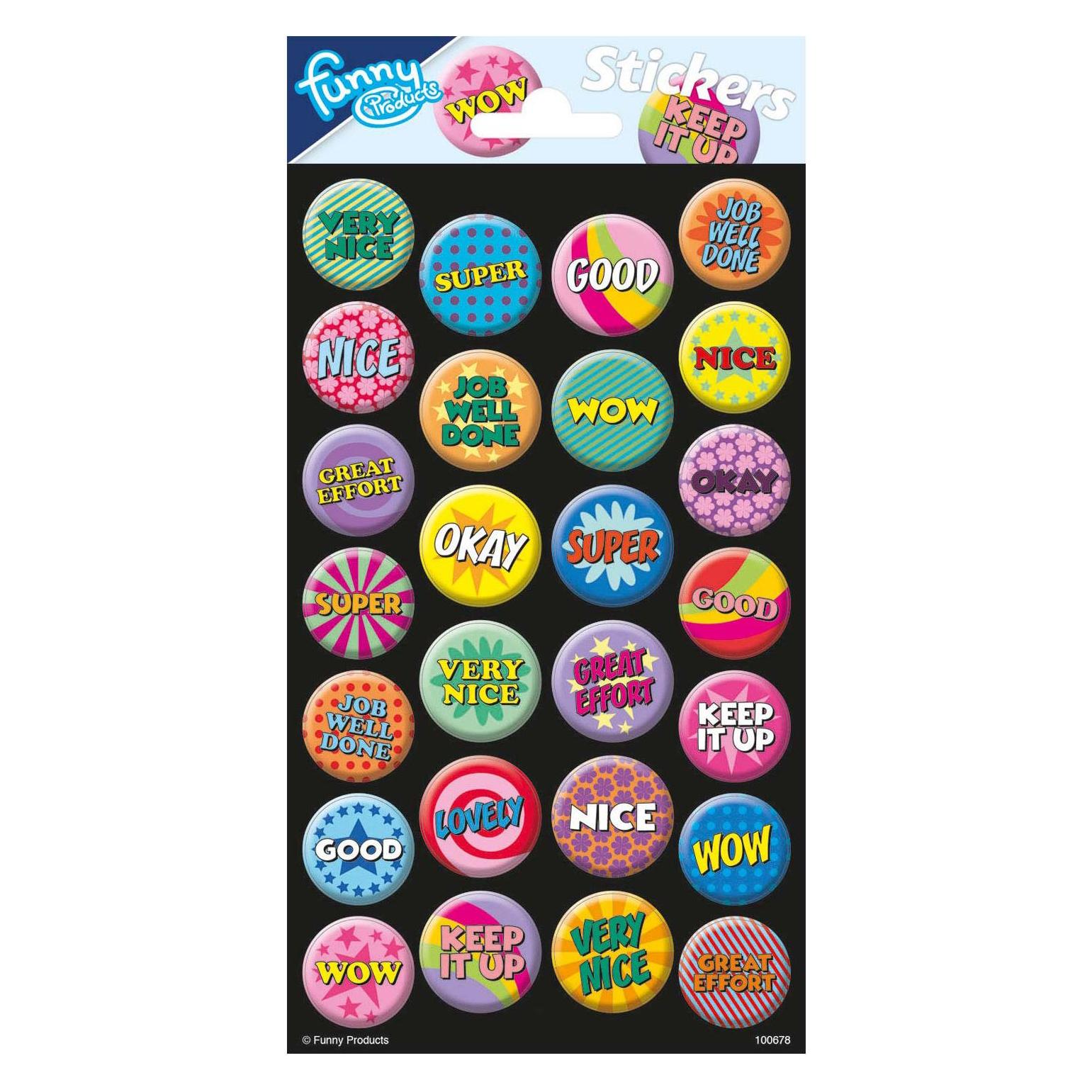



-
Wo ist die Lesezeichenleiste in Google Chrome?
Die Lesezeichenleiste in Google Chrome befindet sich normalerweise direkt unter der Adressleiste des Browsers. Sie können sie ein- oder ausblenden, indem Sie auf das Menüsymbol (drei vertikale Punkte) in der oberen rechten Ecke klicken und dann auf "Lesezeichenleiste anzeigen" oder "Lesezeichenleiste ausblenden" klicken. Wenn die Lesezeichenleiste ausgeblendet ist, können Sie sie auch über das Lesezeichen-Symbol in der oberen rechten Ecke des Browsers aufrufen. Dort können Sie auch neue Lesezeichen hinzufügen oder vorhandene organisieren. Insgesamt ist die Lesezeichenleiste ein praktisches Werkzeug, um häufig besuchte Websites schnell zu erreichen. **
-
Wie kann man die Lesezeichenleiste in einem Webbrowser anpassen und organisieren? Welche Funktionen bietet die Lesezeichenleiste in verschiedenen Browsern?
Um die Lesezeichenleiste in einem Webbrowser anzupassen und zu organisieren, kann man Lesezeichen hinzufügen, entfernen, umbenennen und in Ordnern gruppieren. In verschiedenen Browsern wie Chrome, Firefox und Safari kann man die Lesezeichenleiste auch mit Erweiterungen personalisieren, Lesezeichen importieren/exportieren und Lesezeichenleisten-Icons anpassen. Zudem bieten einige Browser die Möglichkeit, Lesezeichen automatisch zu sortieren, nach Tags zu suchen und Lesezeichen in der Cloud zu speichern. **
-
Wie kann man die Lesezeichenleiste in Google Chrome bearbeiten?
Um die Lesezeichenleiste in Google Chrome zu bearbeiten, klicke auf das Symbol mit den drei Punkten in der oberen rechten Ecke des Browsers und wähle "Lesezeichen" aus. Klicke dann auf "Lesezeichen-Manager". Hier kannst du Lesezeichen hinzufügen, entfernen oder neu anordnen, indem du sie per Drag & Drop verschiebst. **
-
Wie kann ich die Lesezeichenleiste in Opera anzeigen lassen?
Um die Lesezeichenleiste in Opera anzuzeigen, klicken Sie auf das Opera-Menü (oben links) und wählen Sie "Einstellungen". Gehen Sie dann zum Abschnitt "Browser" und aktivieren Sie die Option "Lesezeichenleiste anzeigen". Die Lesezeichenleiste wird dann unter der Adressleiste angezeigt. **


Kann man in Google Chrome die Lesezeichenleiste breiter machen?
Nein, es ist nicht möglich, die Breite der Lesezeichenleiste in Google Chrome anzupassen. Die Breite der Lesezeichenleiste wird automatisch an die verfügbare Breite des Browserfensters angepasst. **
Warum werden die Symbole in der Lesezeichenleiste nicht mehr angezeigt?
Es gibt mehrere mögliche Gründe, warum die Symbole in der Lesezeichenleiste nicht mehr angezeigt werden. Es könnte sein, dass die Lesezeichenleiste ausgeblendet wurde oder dass die Symbole aus Versehen gelöscht wurden. Es könnte auch sein, dass ein Update des Browsers oder eine Änderung der Einstellungen dazu geführt hat, dass die Symbole nicht mehr angezeigt werden. **
Top-Angebote
Produkte zum Begriff Lesezeichenleiste:
-
Butzon & Bercker Geschenktüte Zur Geburt - Tüte Glück Mit Kleinen Aufmerksamkeiten Für Frisch Gebackene Eltern Ideales Mitbringsel Zur Geburt Eines BabysButzon & Bercker Geschenktüte zur Geburt - Tüte Glück mit kleinen Aufmerksamkeiten für frisch gebackene Eltern ideales Mitbringsel zur Geburt eines Babys.18,00 €*Versand: 3,95 €Sichere Weiterleitung zum Anbieter
-
PartyDeco 6 Papiertüten gestreift mit Aufklebern 13x14cm Bodenbeutel zum Befüllen Geschenktüten Hochzeit Kindergeburtstag Geschenk Mitgebsel Tüten Weiß RosaPapiertüten / Geschenktüten / Geburtstagstüten / Mitgebsel Tüten mit Stickern Material: Papier Größe: ca. 13 x 14 cm Inhalt: 6 Tüten + 6 Aufkleber Farbe: weiß - rosa - gold - Bodenbeutel zum Befüllen - inklusive Sticker zum Verschließen Mit diesen...4,69 €*Versand: 0,00 €Sichere Weiterleitung zum Anbieter
-
Wo finde ich die Lesezeichenleiste?
Die Lesezeichenleiste befindet sich normalerweise oben in deinem Webbrowser-Fenster, direkt unter der Adressleiste. Sie enthält Links zu deinen häufig besuchten Websites, damit du schnell auf sie zugreifen kannst. Wenn du die Lesezeichenleiste nicht sehen kannst, könnte sie ausgeblendet sein oder du hast sie möglicherweise deaktiviert. In den Einstellungen deines Browsers kannst du die Lesezeichenleiste aktivieren oder anpassen. Wenn du immer noch Schwierigkeiten hast, die Lesezeichenleiste zu finden, kannst du auch online nach Anleitungen für deinen spezifischen Browser suchen. **
-
Wie erstelle ich eine mehrreihige Lesezeichenleiste?
Um eine mehrreihige Lesezeichenleiste zu erstellen, musst du zuerst die Lesezeichen-Symbolleiste in deinem Browser anzeigen lassen. Klicke dann mit der rechten Maustaste auf die Symbolleiste und wähle "Anpassen" aus. Ziehe die Lesezeichen aus der Symbolleiste in den Anpassungsmodus und platziere sie in mehreren Reihen, indem du sie an den gewünschten Ort ziehst. Beende den Anpassungsmodus, um die mehrreihige Lesezeichenleiste zu speichern. **
-
Wo ist die Lesezeichenleiste in Google Chrome?
Die Lesezeichenleiste in Google Chrome befindet sich normalerweise direkt unter der Adressleiste des Browsers. Sie können sie ein- oder ausblenden, indem Sie auf das Menüsymbol (drei vertikale Punkte) in der oberen rechten Ecke klicken und dann auf "Lesezeichenleiste anzeigen" oder "Lesezeichenleiste ausblenden" klicken. Wenn die Lesezeichenleiste ausgeblendet ist, können Sie sie auch über das Lesezeichen-Symbol in der oberen rechten Ecke des Browsers aufrufen. Dort können Sie auch neue Lesezeichen hinzufügen oder vorhandene organisieren. Insgesamt ist die Lesezeichenleiste ein praktisches Werkzeug, um häufig besuchte Websites schnell zu erreichen. **
-
Wie kann man die Lesezeichenleiste in einem Webbrowser anpassen und organisieren? Welche Funktionen bietet die Lesezeichenleiste in verschiedenen Browsern?
Um die Lesezeichenleiste in einem Webbrowser anzupassen und zu organisieren, kann man Lesezeichen hinzufügen, entfernen, umbenennen und in Ordnern gruppieren. In verschiedenen Browsern wie Chrome, Firefox und Safari kann man die Lesezeichenleiste auch mit Erweiterungen personalisieren, Lesezeichen importieren/exportieren und Lesezeichenleisten-Icons anpassen. Zudem bieten einige Browser die Möglichkeit, Lesezeichen automatisch zu sortieren, nach Tags zu suchen und Lesezeichen in der Cloud zu speichern. **
Ähnliche Suchbegriffe für Lesezeichenleiste
-
tredition Mein Kleines Malbuch Ostern: Oster Und Frühling Ausmalbuch Für Kinder Erwachsene Senioren Mädchen Jungen Anfänger Einfache Bilder Für Rentner Malanfänger Geschenk Ostern Mitbringsel MitgebselMein kleines Malbuch Ostern: Oster und Frühling Ausmalbuch für Kinder Erwachsene Senioren Mädchen Jungen Anfänger Einfache Bilder für Rentner Malanfänger Geschenk Ostern Mitbringsel Mitgebsel. Millie Meik. Taschenbuch.12,99 €*Versand: 3,95 €Sichere Weiterleitung zum Anbieter
-
Christian Food Manufaktur – Die Bibel der köstlichen PräsenteDas perfekte Geschenk Selbst gemachte Geschenke sind immer etwas Besonderes. Eine Homemade-Erdbeer-Marmelade, schön und gut. Aber so richtig einfallsreich ist das nicht. Leidenschaftliche Hobbyköche können mehr. In diesem Buch finden Sie daher viele neue Inspirationen und Herausforderungen, die nicht nur beeindrucken, sondern ganz besondere Freude machen: selbst gemachte Wurst oder Käse, Kimchi, Schokoküchlein zum Fertigbacken, Whisky-Pralinen u.v.m. Gourmet Kochbuch mit 90 exklusiven Rezepten Inkl. praktischem Leseband für schnelles Suchen und Finden17,79 €*Versand: 3,99 €Sichere Weiterleitung zum Anbieter
-
Wie kann man die Lesezeichenleiste in Google Chrome bearbeiten?
Um die Lesezeichenleiste in Google Chrome zu bearbeiten, klicke auf das Symbol mit den drei Punkten in der oberen rechten Ecke des Browsers und wähle "Lesezeichen" aus. Klicke dann auf "Lesezeichen-Manager". Hier kannst du Lesezeichen hinzufügen, entfernen oder neu anordnen, indem du sie per Drag & Drop verschiebst. **
-
Wie kann ich die Lesezeichenleiste in Opera anzeigen lassen?
Um die Lesezeichenleiste in Opera anzuzeigen, klicken Sie auf das Opera-Menü (oben links) und wählen Sie "Einstellungen". Gehen Sie dann zum Abschnitt "Browser" und aktivieren Sie die Option "Lesezeichenleiste anzeigen". Die Lesezeichenleiste wird dann unter der Adressleiste angezeigt. **
-
Kann man in Google Chrome die Lesezeichenleiste breiter machen?
Nein, es ist nicht möglich, die Breite der Lesezeichenleiste in Google Chrome anzupassen. Die Breite der Lesezeichenleiste wird automatisch an die verfügbare Breite des Browserfensters angepasst. **
-
Warum werden die Symbole in der Lesezeichenleiste nicht mehr angezeigt?
Es gibt mehrere mögliche Gründe, warum die Symbole in der Lesezeichenleiste nicht mehr angezeigt werden. Es könnte sein, dass die Lesezeichenleiste ausgeblendet wurde oder dass die Symbole aus Versehen gelöscht wurden. Es könnte auch sein, dass ein Update des Browsers oder eine Änderung der Einstellungen dazu geführt hat, dass die Symbole nicht mehr angezeigt werden. **
* Alle Preise verstehen sich inklusive der gesetzlichen Mehrwertsteuer und ggf. zuzüglich Versandkosten. Die Angebotsinformationen basieren auf den Angaben des jeweiligen Shops und werden über automatisierte Prozesse aktualisiert. Eine Aktualisierung in Echtzeit findet nicht statt, so dass es im Einzelfall zu Abweichungen kommen kann. ** Hinweis: Teile dieses Inhalts wurden von KI erstellt.